
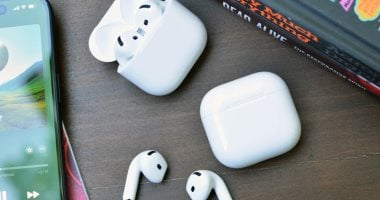
التحضير للربط (تجهيز السماعة)
تحقق من وضع السماعات داخل علبة الشحن وتأكد أن نسبة الشحن لا تقل عن 20% على الأقل لضمان تفعيل إشارة البلوتوث أثناء الاقتران.
افتح الغطاء لتفعيل وضع الاستعداد وإرسال حساس البلوتوث Beacon للجهاز القريب.
ضع علبة AirPods في نطاق لا يتجاوز مترًا من الهاتف المراد الربط به لتقليل تداخل الإشارات في البداية.
تأكد من أن السماعة ليست مشغولة ببث صوت من جهاز آخر قريب لأنها قد تعيق ظهورها للجهاز الجديد.
ربط السماعات بهواتف iPhone
اقرب علبة AirPods من iPhone الجديد وافتح الغطاء.
ابحث عن الزر الدائري الخلفي لعلبة السماعة.
اضغط مع الاستمرار على الزر حتى يبدأ الضوء داخل العلبة في الوميض باللون الأبيض.
ستظهر رسالة على شاشة الآيفون تقول “Not Your AirPods” اضغط على “اتصال” (Connect).
ربط السماعات بهواتف Android
افتح إعدادات البلوتوث في هاتف Android وتأكد أنه في وضع البحث.
افتح غطاء علبة AirPods.
اضغط مطولاً على الزر الخلفي للعلبة حتى يومض الضوء الأبيض.
سيظهر اسم السماعة في قائمة الأجهزة المتاحة باسم “AirPods” اضغط عليه لإتمام الاقتران.
ماذا تفعل إذا لم يتم الربط؟ (حلول سريعة)
تأكد أن الجهاز المستهدف يعمل بأحدث إصدار متاح من النظام.
إذا فشلت المحاولات، اعمل على إعادة تعيين السماعات بالضغط على الزر الخلفي لمدة 15 ثانية حتى يتغير لون الضوء من الأبيض إلى البرتقالي ثم يعود للأبيض.
فشِّل البلوتوث في الهاتف القديم مؤقتاً لتقليل احتمالية التداخل مع الاقتران.