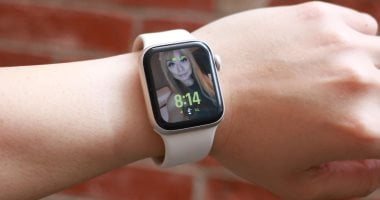
ابدأ بإعداد ساعة Apple Watch للعائلة لتوفير راحة بال إضافية وأدوات تُعزز استقلالية الطفل. تتيح ميزة الإعداد العائلي للطفل استخدام الساعة دون الحاجة لامتلاك iPhone، وتوسَّعت مجموعة الميزات مع تحديثات watchOS الأخيرة، لتشمل أدوات للتحكم في التواصل، وتحديد الموقع، وحدود وقت الدراسة، وحماية الخصوصية التي تسمح للوالدين بإدارة استخدام الجهاز على مدار اليوم.
إنشاء Apple ID للطفل وربطه بمشاركة العائلة
يعتمد الإعداد العائلي على وجود Apple ID خاص بكل طفل، ما يتيح فصل بياناته ورسائله وإنجازاته ونشاطه عن بقية أفراد الأسرة. إذا كان لدى الطفل Apple ID بالفعل، فيُستخدم أثناء الإقران، أما إذا لم يكن لديه، فستطلب منك العملية إنشاء واحد أثناء الإقران.
إضافة الطفل إلى المشاركة العائلية
تُشكّل المشاركة العائلية حجر الأساس لإدارة الساعة وتُدار بالكامل من خلال تطبيق الإعدادات على iPhone. بمجرد إضافة الطفل إلى المجموعة، يمكنك ضبط أذونات الموافقات على عمليات الشراء، وحدود التواصل، وغيرها من الميزات المشتركة، بما يضمن تنظيمًا متكاملًا للأسرة.
إقران الساعة باستخدام الإعداد العائلي
شغّل ساعة Apple Watch بجوار iPhone، ستظهر رسالة تطلب الإعداد عبر الجهاز نفسه. إذا لم تظهر الرسالة، ادخل إلى تطبيق Apple Watch على iPhone واختر إضافة ساعة ثم اختر إعداد جهاز لأحد أفراد العائلة. سيُطلب منك تحديد الطفل المقصود ثم متابعة الخطوات حتى اكتمال الربط. ستُرشدك التطبيقات خلال اختيار المعصم وتعيين رمز المرور وتسجيل الدخول باستخدام Apple ID الخاص بالطفل وتفعيل خدمات مثل Siri وتحديد الموقع، إضافة إلى إعداد أهداف نشاط مناسبة لعمر الطفل ومستوى لياقته.
إدارة الساعة من جهاز iPhone الخاص بك
بعد الربط، يصبح تطبيق Watch هو المكان الرئيسي لإدارة كيفية عمل الساعة. تدعم أدوات الإعداد العائلي إجراء معظم التعديلات من خلال iPhone دون الحاجة لفتح الساعة، مثل تحديد زمن استخدام الشاشة، وفرض حدود التواصل، وتقييد بعض التطبيقات في أوقات محددة، وإنشاء جداول للراحة، وإدارة قيود المحتوى للمواقع والتطبيقات. يمكن أيضًا إدارة جهات الاتصال المعتمدة من خلال قائمة “حدود التواصل”، والتأكد من أن الطفل يمكنه إرسال الرسائل وإجراء المكالمات فقط مع الأشخاص المعتمدين، كما تُتاح مشاركة الموقع عبر تطبيق Find My وإرسال إشعارات عند وصوله إلى أماكن محددة أو مغادرتها لها، مما يساعد في اصطحابه من المدرسة أو المنزل.
ضبط وضعَي “وقت الدراسة” و”التركيز”
يُعتبر وضع “وقت الدراسة” من أبرز أدوات الرقابة، حيث يقفل الوصول إلى معظم التطبيقات والميزات خلال ساعات الدراسة وتظهر الشاشة الوقت فقط بشكل مبسط. يمكن جدولة هذا الوضع تلقائيًا من تطبيق Apple Watch ليعمل ويتوقف في أوقات معينة كل يوم. كما يوفر وضع “التركيز” تحكمًا إضافيًا يقلل الإشعارات والتنبيهات أثناء أداء الواجبات أو النوم، لتقليل المشتتات وتسهيل الانتباه.
إعداد ميزات الأمان
تُفعَّل ميزة SOS أثناء الإعداد وتتيح للطفل الاتصال بخدمات الطوارئ عبر الضغط المطوّل على الزر الجانبي، مع إمكانية تعيين جهة اتصال للطوارئ لتلقي إشعار عند تفعيل الميزة. كما يمكن أن تتضمن الهوية الطبية معلومات مهمة مثل الحساسية أو الحالات الطبية، ليصل فريق الاستجابة للطوارئ إلى هذه البيانات عند الحاجة.
ضبط إعدادات الخصوصية والاتصال
تستخدم الساعة معالجة داخلية للرسائل والموقع وطلبات سيري، ما يساعد في حماية بيانات الطفل. يمكن تفعيل أو إيقاف مشاركة الموقع في أي وقت، وإدارة التطبيقات المسموح لها باستخدام خدمات الموقع، وكذلك تحديث أذونات الاتصال حسب احتياجات الطفل. يمكن التحكم في التطبيقات المثبتة على الساعة من خلال تطبيق Apple Watch، مع إمكانية إزالة التطبيقات أو تقييد الوصول إليها أو إخفاء الإشعارات للحفاظ على تجربة استخدام متوازنة.