
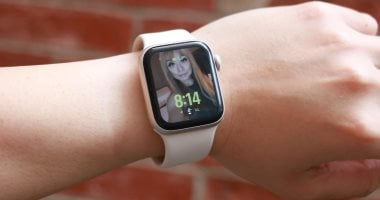
ابدأ بإعداد ساعة Apple Watch لطفلك عبر ميزة الإعداد العائلي على iPhone، فهي تتيح للوالدين راحة بال إضافية وأدوات تنظيمية لتعزيز استقلاليته مع قدر من الرقابة.
تسمح الإعدادات العائلية للأطفال باستخدام الساعة بدون الحاجة لامتلاك iPhone، وتتيح مع التحديثات الأخيرة من watchOS توسيع أدوات التحكم في التواصل، وتحديد الموقع، وحدود وقت الدراسة، وحماية الخصوصية لإدارة استخدام الجهاز طوال اليوم.
خطوات الإعداد الأساسية
وتبدأ العملية بإنشاء حساب Apple ID خاص بالطفل أو تسجيل الدخول باستخدامه، ثم إضافته إلى مجموعة المشاركة العائلية على iPhone وربط الساعة عبر تطبيق Apple Watch.
يتطلب الإعداد العائلي ساعة Apple Watch تدعم الاتصال الخلوي، مثل Apple Watch SE أو Series 6 أو أحدث، ليعمل الجهاز بشكل مستقل ويكون watchOS محدثًا ويشغل iPhone بالإصدار الأحدث.
إذا لم تكن الساعة جديدة، فقم بمسح البيانات ثم إقرانها مجددًا عبر تطبيق Apple Watch.
أنشئ أو جهّز معرف Apple ID خاص بالطفل، فالارتباط بمعرّف الطفل يتيح فصل بياناته ورسائله وأنشطته عن بقية أفراد الأسرة.
إضافة الطفل إلى المشاركة العائلية تتم من خلال إعدادات iPhone ضمن قسم المشاركة العائلية، حيث تربط معرّف الطفل بالمجموعة وتتيح للمنظم إدارة الموافقات على الشراء وحدود التواصل وغيرها من الميزات.
بعد إضافة الطفل إلى المشاركة العائلية تصبح معلوماته جاهزة للإقران عند تشغيل عملية الربط، مما يجعل ربط الساعة أسرع وأكثر سلاسة.
إقران الساعة باستخدام الإعداد العائلي يبدأ بتشغيل الساعة قرب iPhone، ستظهر لك رسالة تطلب استخدام الجهاز لإعدادها، وإذا لم تظهر الرسالة فافتح تطبيق Apple Watch واختر إضافة ساعة ثم اختر فرد العائلة واتبع.
يستخدم التطبيق كاميرا iPhone لربط الأجهزة، امسك واجهة ساعة Apple Watch ضمن إطار الشاشة ليُعرَف رمز الربط بشكل تلقائي، وبعد الاتصال سيُطلب اختيار ملف تعريف الطفل لإكمال الخطوات.
سيُرشدك التطبيق خلال اختيار المعصم، إعداد رمز المرور، وتسجيل الدخول باستخدام Apple ID الخاص بالطفل، وتفعيل خدمات مثل Siri وتحديد الموقع، وإعداد أهداف نشاط مناسبة لعمر الطفل.
إدارة الساعة من جهاز iPhone تتاح عبر تطبيق Watch كالمركز الرئيسي لإعدادات العائلة، حيث يمكن إجراء معظم التعديلات من الهاتف دون لمس الساعة.
تتيح لك عناصر تحكم مدة استخدام الشاشة تحديد حدود التواصل وتقييد الوصول إلى التطبيقات خلال أوقات محددة من اليوم، كما يمكن جدولة فترات راحة وإدارة المحتوى وتحديث جهات الاتصال الموثوقة ومشاركة الموقع عبر تطبيق “العثور على” مع إعداد إشعارات للمواقع.
يتيح ذلك ضبط وضعَي “وقت الدراسة” و”التركيز” كأدوات فاعلة للرقابة؛ فالوضع الأول يقفل الوصول لمعظم التطبيقات خلال ساعات الدراسة ويظهر رمزًا بسيطًا، ويمكن جدولة تشغيله تلقائيًا كل يوم.
ضبط وضع التركيز يوفر مستوى إضافيًا من السيطرة بالتخفيف من الإشعارات أثناء الواجبات أو النوم، حيث يمكن لكل وضع تحديد أنواع التنبيهات المسموح بها.
يتم تفعيل ميزة الطوارئ SOS أثناء الإعداد ويُدار لاحقًا من خلال تطبيق Apple Watch، وتتيح للطفل الاتصال بخدمات الطوارئ عبر الضغط المطوّل على الزر الجانبي، مع إمكانية تعيين جهة اتصال للطوارئ لإرسال إشعار عند تفعيل الميزة، كما يمكن أن تتضمن الهوية الطبية تفاصيل مهمة مثل الحساسية أو الحالات الطبية للوصول إليها من فرق الاستجابة عند الحاجة.
ضبط إعدادات الخصوصية والاتصال يتيح حماية بيانات الطفل؛ فحتى داخل الساعة يتم معالجة الرسائل والموقع وخدمات سيري محليًا، ويمكن تفعيل أو إيقاف مشاركة الموقع وإدارة أذونات التطبيقات وخدمات الموقع وفق احتياجات الطفل.
يمكن إدارة التطبيقات المثبتة على الساعة من خلال تطبيق Apple Watch، فيمكن إزالة التطبيقات أو تقييد الوصول إليها أو إخفاء الإشعارات في أي وقت للحفاظ على تجربة استخدام متوازنة.