
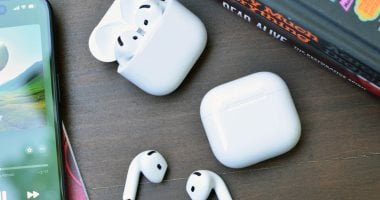
كيفية استخدام ميزة “العثور على” لتحديد موقع سماعات AirPods
اعثر على سماعات AirPods المفقودة بسهولة باستخدام ميزة العثور على من Apple، فنظامها يتصل بجهازك ويظهر تلقائيًا في التطبيق عندما تكون متصلة أو قيد التحديث.
افتح تطبيق Find My على جهازك Apple ثم اذهب إلى علامة الأجهزة، ستظهر سماعات AirPods في القائمة إذا كانت متصلة بالإنترنت أو تم توصيلها مؤخرًا، وسيعرض التطبيق موقعها الحالي على الخريطة، أما إذا كانت غير متصلة فسيعرض آخر مكان رُصد فيه تضيّق نطاق البحث.
حدد موقع السماعات على الخريطة من خلال التطبيق، وسيُحدّث الموقع وفق الاتصال بالإنترنت، ويمكنك رؤية الموقع الحالي إذا كانت في وضع الاتصال أو آخر مكان مُسجل إذا لم تكن متصلة.
شغّل صوت العثور على إذا أشار التطبيق إلى أن السماعات قريبة لكنك لا تراها، وسيصدر الصوت تنبيهًا تدريجيًا بارتفاع تدريجي مع مرور الوقت، وهذا مفيد خاصة لإيجاد السماعات المخفية تحت الأغطية أو داخل الحقائب.
استخدم خيار البحث الدقيق إذا كان متاحًا في طرازك، فهو يعتمد على شريحة U1 في iPhone لعرض سهم اتجاهي وتقدير للمسافة وتوجيهات لمسية عند الاقتراب، وإن لم تتوفر هذه الميزة فاستمر بالاعتماد على تشغيل الصوت عند الحاجة.
اتبع التعليمات على الشاشة وحرّك الهاتف ببطء لتظهر لك الاتجاهات الصحيحة، وسيخبرك النظام عندما تكون قريبًا بما يكفي للبحث تحت الوسائد أو داخل الأدراج.
تحديد موقع السماعات AirPods الفردية
حدد موقع السماعات الفردية في Find My ثم اختَر تحديد موقع السماعة اليسرى أو اليمنى، فذلك يعرض موقع هذه السماعة بشكل منفصل على الخريطة.
اختر السماعة المفقودة، وستُحدَّث الخريطة بموقعها، وإذا كانت تدعم ميزة “العثور على القريب” فستتلقى توجيهات إضافية، وإن لم تدعمها ف still يمكنك استخدام خيار تشغيل الصوت طالما أن البطارية مشحونة بما يكفي.
إذا ظهر للسماعة المفقودة أنها غير متصلة، فسيبقى لك رؤية آخر موقع معروف، وهذا كافٍ لتوجيهك إلى مسار تحركك، وبمجرد أن تعود ضمن نطاق البلوتوث ستتغير الحالة إلى “متصل” وتتمكن من تشغيل الصوت من جديد.
إذا كنت تشك بأنها في مكان داخل المنزل، جرّب تحديث التطبيق أثناء الانتقال من غرفة إلى أخرى فربما يعيد الاتصال عندما تقربك خطوة بخطوة من السماعة.
كيفية العثور على علبة سماعات AirPods المفقودة
يصبح العثور على علبة AirPods أكثر صعوبة لدى بعض الطرازات لأنها تدعم تشغيل الصوت أو البحث الدقيق فقط في نماذج محدودة، فإذا كانت علبتك تدعم Find My فسترى خيارات مشابهة لتحديد موقع السماعات نفسها، أما إذا لم تدعمها فستظهر آخر نقطة اتصال لها.
إذا كانت السماعات داخل العلبة والعلبة لا تدعم Find My فقد لا تتمكن من تشغيل الصوت حتى تفتحها أو تسحب إحدى السماعات منها.
يظل تطبيق Find My أداة فعّالة لتحديد موقع السماعات المفقودة، ومعرفة كيفية استخدام جميع ميزاته يجعل البحث أسرع وأسهل، سواء كانت لديك السماعات كاملة، أو سماعة واحدة مفقودة، أو علبة مفقودة، فالتطبيق يساعدك عبر التنبيهات الصوتية وعلامات الموقع والتوجيهات عند الدعم المناسب.